|
|
| (No se muestran 34 ediciones intermedias del mismo usuario) |
| Línea 1: |
Línea 1: |
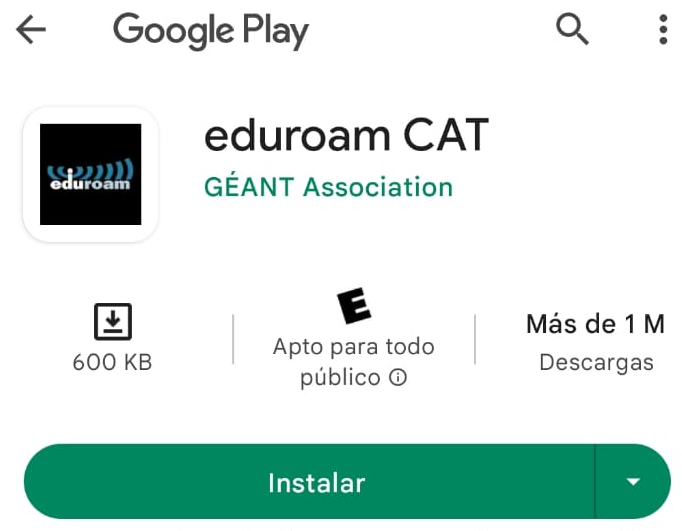
| − | 1_ Verificar y tomar nota de la versión de Android (Configuración -> Acerca del teléfono -> Versión de Android) | + | 1_ Descargar desde play store la siguiente aplicación (hacer clic para abrir o escanear código QR) https://play.google.com/store/apps/details?id=app.eduroam.geteduroam&pcampaignid=web_share |
| | | | |
| − | 2_ Descargar la siguiente aplicación: https://cat.eduroam.org/eduroamCAT-stable.apk o desde el enlace alternativo [http://190.124.224.49/eduroamCAT-stable-android4.3-7.apk]
| + | [[Archivo:Qr-geteduroam.jpg]] |
| − | Si pregunta hacer clic en "Descargar de todos modos"
| |
| | | | |
| − | [[Archivo:eduroam-android1.png]] | + | 2_ Hacer clic en '''Instalar''' y esperar a que finalice la descarga/instalación |
| | + | |
| | + | [[Archivo:eduroam-android2a.png]] |
| | | | |
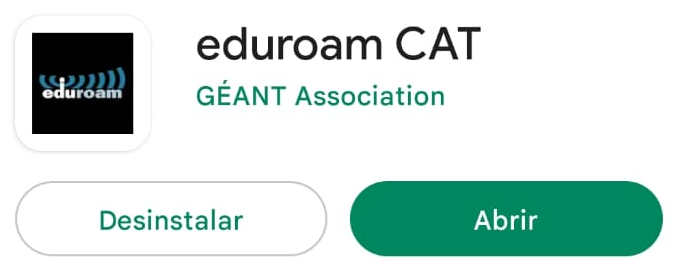
| | 3_ Hacer clic en '''Abrir''' | | 3_ Hacer clic en '''Abrir''' |
| | | | |
| − | [[Archivo:eduroam-android2.png]] | + | [[Archivo:eduroam-android3a.png]] |
| − | | |
| − | 4_ Hacer clic en '''Instalar'''
| |
| − | | |
| − | [[Archivo:eduroam-android3.png]]
| |
| − | | |
| − | 5_ Hacer clic en '''Continuar'''
| |
| − | | |
| − | [[Archivo:eduroam-android4.png]]
| |
| − | | |
| − | 6_ Hacer clic en '''Abrir'''
| |
| − | | |
| − | [[Archivo:eduroam-android5.png]]
| |
| − | | |
| − | A continuación, y '''dependiendo de la versión de Android''' que utilice, deberá hacer clic en el enlace correspondiente:
| |
| − | | |
| − | '''Android 4.3 a 7'''
| |
| − | Descargar e instalar la siguiente aplicación: https://cat.eduroam.org/user/API.php?action=downloadInstaller&api_version=2&lang=es&device=android_4_7&profile=3653 o desde el enlace alternativo [http://190.124.224.49/eduroam-android_4_7-UNdSJ.eap-config]
| |
| − | | |
| − | '''Android 8 a 10'''
| |
| − | Descargar e instalar la siguiente aplicación: https://cat.eduroam.org/user/API.php?action=downloadInstaller&api_version=2&lang=es&device=android_8_10&profile=3653 o desde el enlace alternativo [http://190.124.224.49/eduroam-android_8_10-UNdSJ.eap-config]
| |
| − | | |
| − | '''Android 11 o superior'''
| |
| − | Descargar e instalar la siguiente aplicación: https://cat.eduroam.org/user/API.php?action=downloadInstaller&api_version=2&lang=es&device=android_recent&profile=3653 o desde el enlace alternativo [http://190.124.224.49/eduroam-android_recent-UNdSJ.eap-config]
| |
| − | | |
| − | 5_ Hacer clic en '''Abrir'''
| |
| − | | |
| − | [[Archivo:eduroam-android6.png]]
| |
| − | | |
| − | 6_ Hacer clic en '''Instalar'''
| |
| − | | |
| − | [[Archivo:eduroam-android7.png]]
| |
| − | | |
| − | 7_ Hacer clic en '''Si'''
| |
| | | | |
| − | [[Archivo:eduroam-android8.png]]
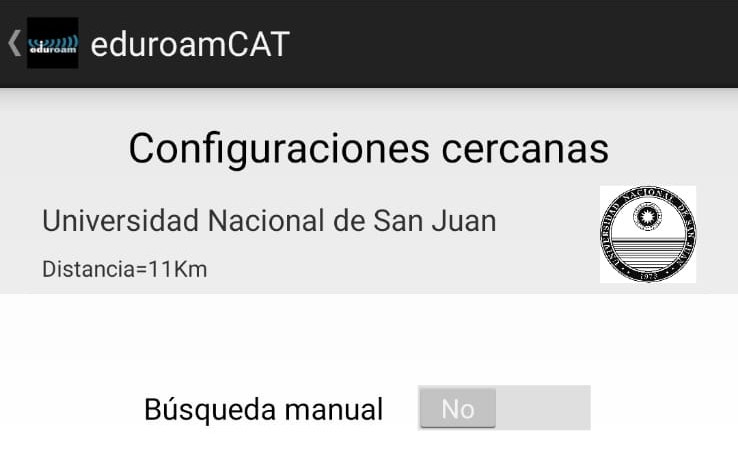
| + | 4_ Buscar y seleccionar '''Universidad Nacional de San Juan''' |
| | | | |
| − | 8_ Completar con usuario@unsj.edu.ar y contraseña de Huarpe y hacer clic en '''Instalar'''
| + | [[Archivo:eduroam-android5a.png]] |
| | | | |
| − | [[Archivo:eduroam-android9.png]]
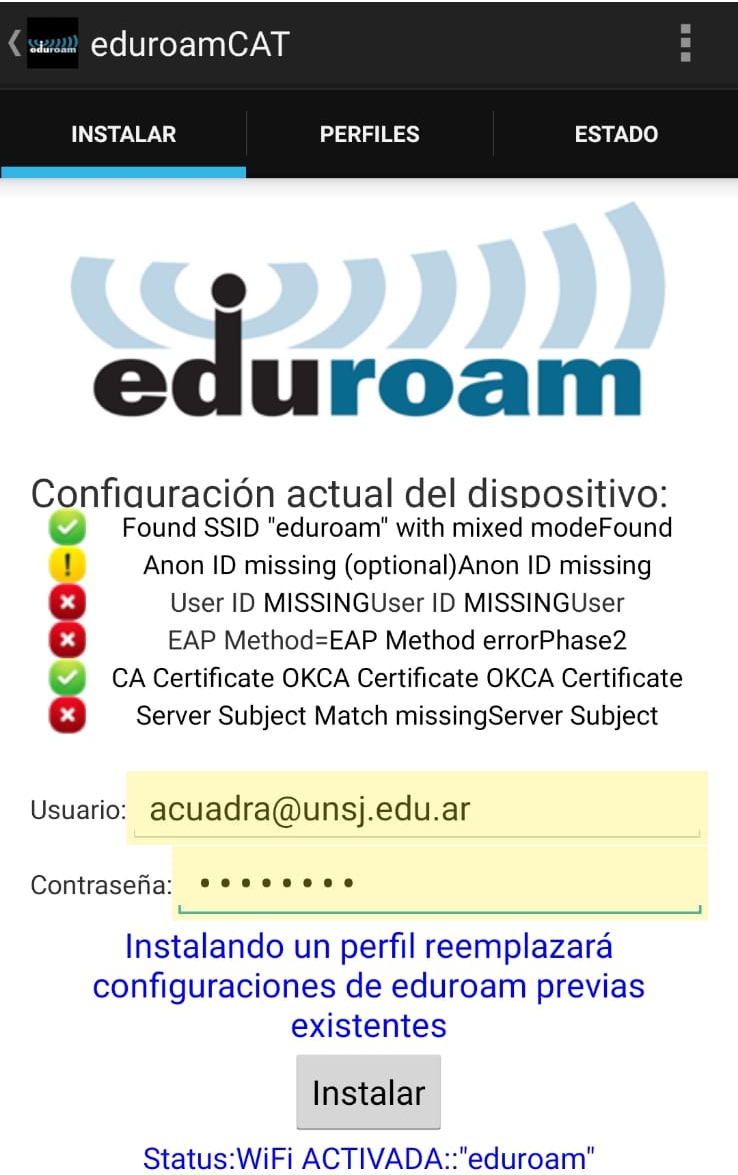
| + | 5_ Completar usuario y contraseña y hacer clic en '''Iniciar sesión''' |
| | | | |
| − | 9_ Verificar que la conexión se realixó exitosamente
| + | [[Archivo:eduroam-android8a.png]] |
| | | | |
| − | [[Archivo:eduroam-android10.png]]
| + | 6_ La configuracón fue exitosa y ya puede conectarse a eduroam |
1_ Descargar desde play store la siguiente aplicación (hacer clic para abrir o escanear código QR) https://play.google.com/store/apps/details?id=app.eduroam.geteduroam&pcampaignid=web_share

2_ Hacer clic en Instalar y esperar a que finalice la descarga/instalación
3_ Hacer clic en Abrir
4_ Buscar y seleccionar Universidad Nacional de San Juan
5_ Completar usuario y contraseña y hacer clic en Iniciar sesión
6_ La configuracón fue exitosa y ya puede conectarse a eduroam


